Добавление Whatsapp-аккаунта в Weasy#
Как Weasy работает с Whatsapp-аккаунтом?#
При добавлении вашего Whatsapp-аккаунта в Weasy выполняется создание дополнительной сессии на новом устройстве, которая будет открыта для личного кабинета. Именно благодаря этому вы сможете использовать ваш Whatsapp-аккаунт для отправки сообщений или привязать его к чат-боту.
Что нужно, чтобы добавить Whatsapp-аккаунт в Weasy?#
Для добавления потребуется телефон с приложением WhatsApp или WhatsApp Business (рекомендуется).
Если приложение не установлено на смартфон, можно скачать его бесплатно в Google Play или App Store.
Как активировать мой Whatsapp-аккаунт в Weasy?#
Для активации Whatsapp-аккаутна в Weasy достаточно отсканировать QR-код, полученный при создании аккаунта в личном кабинете.
Шаг 1. Откройте Whatsapp-приложение.
На верхней части экрана вы увидите три точки, расположенные вертикально.
Нажмите на них - появится меню приложения.
.jpg)
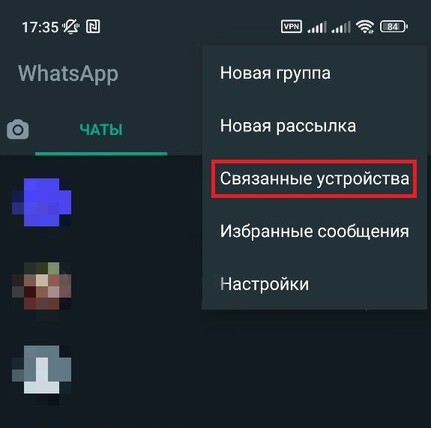
Шаг 2. Выбрать пункт меню Связанные устройства
В появившемся меню выберите пункт «Связанные устройства».
Шаг 3. Отсканируйте QR-код, полученный в личном кабинете Weasy
После выбора пункта меню «Связанные устройства» на экране смартфона отобразится следующее:
 (1).jpg)
Нажмите на кнопку «Привязка устройства» - приложение откроет камеру телефона, при помощи которой нужно просканировать QR-код, полученный в личном кабинете Weasy. Иногда приложение WhatsApp не с первого раза принимает QR код, в этом случае нажмите на кнопку «Обновить QR» в ЛК Weasy.
Вот так выглядит QR-код:
.png)
Вот так выглядит процесс сканирования QR-кода в Whatsapp-приложении:
.jpg)
Ура! Whatsapp-аккаунт привязан к Weasy и готов к использованию.
Шаг 1. Откройте Whatsapp-приложение.
В нижней части экрана есть значок шестеренки - нажмите на него, чтобы перейти в настройки приложения.
.jpg)
Шаг 2. Выбрать пункт меню Связанные устройства
В появившемся меню выберите пункт «Связанные устройства».
 (1).jpg)
Шаг 3. Отсканируйте QR-код, полученный в личном кабинете Weasy
После выбора пункта меню «Связанные устройства», на экране смартфона отобразится следующее:
.jpg)
Нажмите на кнопку «Привязка устройства» - приложение откроет камеру телефона, при помощи которой нужно просканировать QR-код, полученный в личном кабинете Weasy. Иногда приложение WhatsApp не с первого раза принимает QR код, в этом случае нажмите на кнопку «Обновить QR» в ЛК Weasy.
Вот так выглядит QR-код:
Наведите камеру в открывшимся окне приложения на QR-код.
Ура! Whatsapp-аккаунт привязан к Weasy и готов к использованию.
Можно ли удалить Whatsapp-аккаунт в Weasy, если он мне больше не нужен?#
Да, можно. Если вам больше не нужен Whatsapp-аккаунта в Weasy, вы можете удалить его в разделе «Аккаунты Whatsapp» в личном кабинете.
Но! Аккаунт можно удалить только после окончания действия тарифа или в случае блокировки аккаунта самим Whatsapp.
Можно ли общаться с клиентами через Whatsapp-аккаунт в Weasy? #
Вы можете общаться с клиентами через Whatsapp-аккаунт, отправляя им сообщения с использованием нашего API (интегрироваться с Weasy) или подключив чат-бота. Подключать к переписке оператора или отправлять рассылку из интерфейса пока нельзя.
Могу ли я посмотреть всю переписку с клиентами в личном кабинете Weasy?#
К сожалению, пока что нельзя. Но мы работаем над этим.
Однако, если вы подключаете своего бота в Aimylogic, то история переписки будет в разделе «Диалоги».
Могут ли заблокировать Whatsapp-аккаунт? #
Да, могут. Подробнее об этом можно прочитать в разделе Как предотвратить блокировку Whatsapp-аккаунта.
Сколько я могу создать Whatsapp-аккаунтов в Weasy?#
Сколько угодно! Главное, чтобы на номер телефона был заранее создан Whatsapp-аккаунт и был телефон, на котором установлено приложение.
Могу ли я передавать сообщения для клиентов в Weasy через API?#
Да! Подробнее об этом мы писали на странице Взаимодействие с Weasy по API.
Также вы можете настроить интеграцию с Weasy через Битрикс24! Для этого напишите на support@weasy.pro.